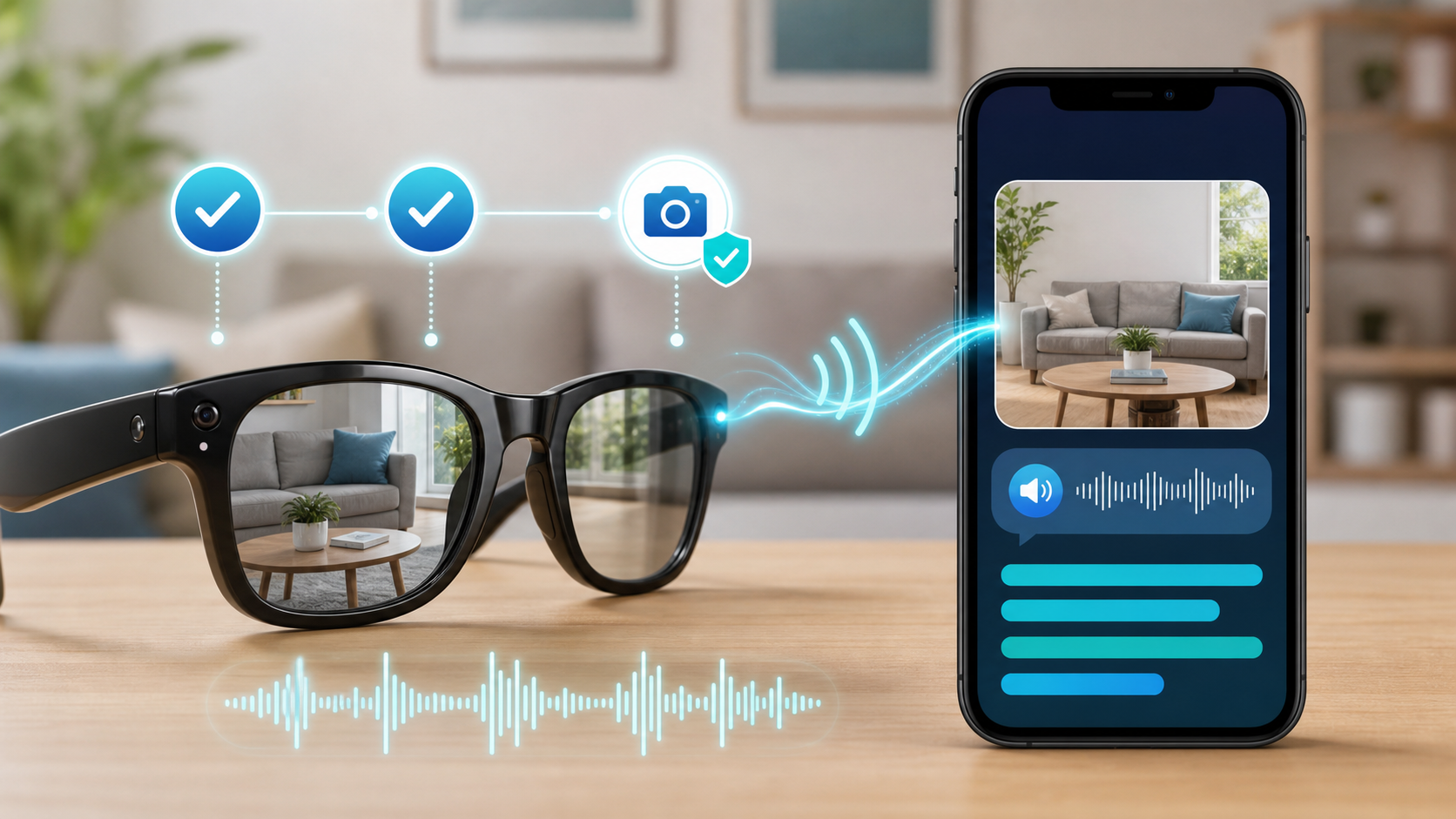
¡Hola a todos! Bienvenidos una vez más al blog de AliBlueBox.
A raíz del último análisis que compartimos en el canal sobre la aplicación OOrion, muchísimos de vosotros os habéis puesto en contacto conmigo a través de las redes sociales y de WhatsApp para hablar de otra gran herramienta de accesibilidad: ScribeMe.
Esta aplicación cuenta con múltiples funciones orientadas a facilitarnos el día a día a las personas con discapacidad visual o baja visión, siendo para mí la más importante su potente descripción de entornos en tiempo real. Sin embargo, a raíz de las últimas actualizaciones de software, muchos usuarios se han encontrado con problemas y dolores de cabeza para enlazar las gafas inteligentes Ray-Ban Meta con la app.
¡Buenas noticias! En este artículo os traigo la solución definitiva. Os voy a explicar detalladamente el procedimiento correcto paso a paso para vincularlas sin errores y de forma 100% accesible utilizando el lector de pantalla VoiceOver.
Requisitos previos muy importantes
Para que la conexión se realice de manera fluida y exitosa, no basta con las apps comerciales estándar. Necesitaremos contar con dos versiones específicas:
- La app de Meta AI en modo desarrollador.
- La versión beta de ScribeMe, disponible a través de la plataforma de pruebas TestFlight de Apple.
Enlaces oficiales de descarga
Si tenéis cualquier duda o necesitáis soporte técnico, recordad que podéis escribirme por WhatsApp al número del canal: +34 688 77 67 82.
Paso 1: Activar el modo desarrollador en Meta AI
El gran secreto para que ScribeMe pueda comunicarse con las gafas es habilitar las opciones avanzadas en la aplicación de Meta. Sigue estas indicaciones con VoiceOver:
- Abre la aplicación Meta AI en tu iPhone.
- El foco de VoiceOver se situará por defecto en la barra de búsqueda. Desplázate, haciendo flicks o tocando la parte inferior, hasta encontrar el botón de menú o configuración.
- Una vez dentro de Configuración, realiza flicks a la derecha hasta llegar al apartado de Información de la aplicación.
- Pulsa sobre él y busca la versión de la aplicación, donde aparecerá una serie numérica.
- El truco: haz doble toque de forma repetida, como mínimo ocho veces seguidas, sobre el número de versión hasta que escuches un aviso del sistema.
- Emergerá una ventana que dice: "¿Activar el modo de desarrollador?".
- Desplázate a la derecha y pulsa el botón Activar.
- Automáticamente verás un nuevo interruptor activado, anunciado como mutador Sí, y un botón para instalar el SDK necesario. Aparecerán términos como RB Meta, SDK y versión de cadena. Cuando termine de conectar, ya tendremos la base lista.
Paso 2: Configuración guiada en la beta de ScribeMe
Una vez que Meta AI está en modo desarrollador, salimos de esa aplicación y abrimos la beta de ScribeMe:
- Al abrir la app, VoiceOver nos indicará el estado: "Metaglasses desconectado".
- Damos dos toques para activar la configuración de las gafas y se abrirá una pantalla con un asistente.
- El paso 1 nos pedirá Registrar. Al pulsar el botón Registrar, el iPhone abrirá automáticamente una pasarela con Meta AI que nos advertirá: "¿Conectar ScribeMe con tus dispositivos de Meta? Aplicación no verificada...".
- Activamos el conmutador de confianza, hacemos un flick a la derecha y pulsamos en Vincular.
- Regresaremos automáticamente a ScribeMe, donde el primer paso ya marcará como Completado.
- El paso 2 consiste en otorgar el permiso de cámara. Pulsamos en "Permitir cámara".
- El sistema nos preguntará si permitimos que ScribeMe acceda a la red local Wi-Fi propia de las gafas, identificada como "RB Meta...". Pulsamos en Acceder y seleccionamos la opción "Permitir siempre" en los selectores de la cámara.
- ¡Y listo! Ambos pasos de la guía aparecerán completados.
Demostración práctica: descripción en tiempo real
Con todo configurado, el proceso para usar las gafas en el día a día es sumamente sencillo:
- Enciende y ponte tus Ray-Ban Meta.
- Abre la aplicación ScribeMe en el iPhone. Verás que, de forma totalmente automática, las gafas se enlazan y el estado cambia a conectado.
- Selecciona la opción de Transmitir en vivo dentro de la app.
- ¡A disfrutar del potencial! ScribeMe empezará a procesar las imágenes capturadas por la cámara de las gafas y nos ofrecerá completas descripciones de nuestro entorno directamente por audio mediante VoiceOver.
Vídeo: conexión paso a paso
En este vídeo de mi canal puedes ver todo el proceso para conectar las Ray-Ban Meta con ScribeMe:
También puedes abrir el vídeo directamente en YouTube.
Conclusiones y próximos pasos
Aunque de entrada pueda parecer un proceso con muchos pasos técnicos, siguiendo esta guía de forma ordenada os garantizo que solucionaréis cualquier problema de accesibilidad que hayáis tenido con las últimas versiones de iOS y Meta.
Este combo nos abre un mundo de autonomía increíble. Si queréis que prepare una review en profundidad desgranando el resto de funciones avanzadas que esconde ScribeMe, dejádmelo saber abajo en la sección de comentarios. Además, os recomiendo que estéis muy atentos al canal de YouTube porque próximamente subiremos varios Shorts poniendo a prueba esta tecnología directamente en entornos exteriores y situaciones reales de la calle.
¡Nos leemos en el próximo artículo! Bye bye, agur!
Gracias por llegar hasta el final y compartir este ratito conmigo. 💙
Si te ha gustado este artículo y quieres estar al día de todo lo que publico en la web de AliBlueBox, puedes recibir un aviso cada vez que haya una nueva publicación.
Soy Ali y espero volver a encontrarme contigo muy pronto por aquí.
¡Besotes! 💙
Para contactar conmigo por WhatsApp, pulsa aquí.