
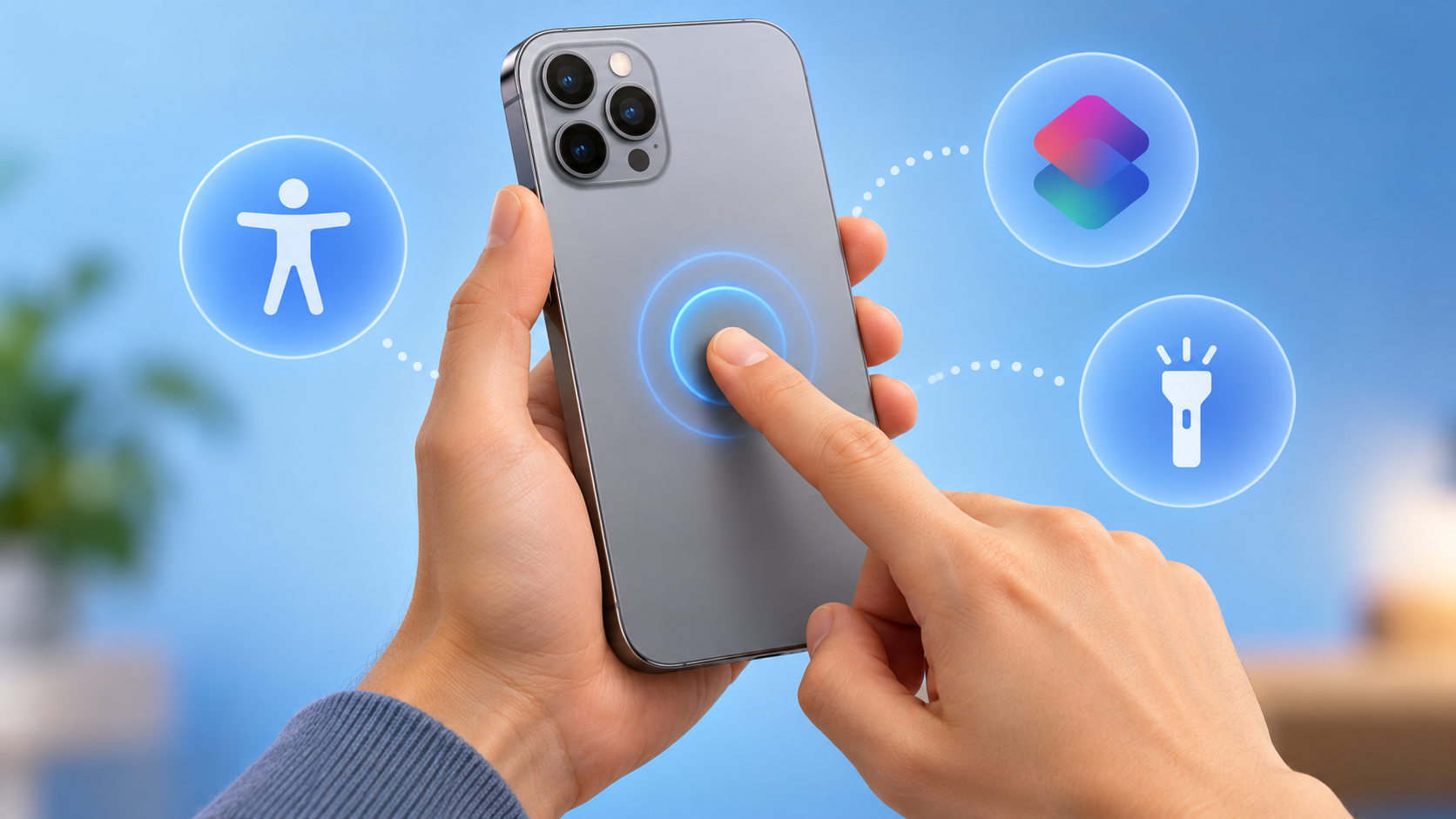
El Botón de Acción permite acceder a una función o un atajo desde un control físico dedicado. Pero si tu iPhone no lo incorpora, también tienes otras formas de llegar a tus herramientas de accesibilidad y a tus tareas favoritas.
Antes de empezar, una precisión importante: el iPhone 16e sí tiene Botón de Acción, como confirma Apple en su presentación oficial. Esta guía te servirá para explorar alternativas al botón y elegir cómo acceder a tus funciones.
El poder oculto de Tocar atrás: tu botón de acción invisible
Tocar atrás permite activar una acción dando dos o tres toques rápidos en la parte trasera del iPhone. Según Apple, está disponible desde iOS 14 en el iPhone 8 y modelos posteriores.
- Abre Ajustes.
- Entra en Accesibilidad y después en Tocar.
- Selecciona Tocar atrás.
- Entra en Tocar dos veces o en Triple toque.
- Elige la acción que quieras y prueba el gesto en la parte trasera del teléfono.
Entre las posibilidades documentadas están abrir el Centro de Control, hacer una captura de pantalla y activar opciones de accesibilidad. También puedes ejecutar un atajo o utilizar la función rápida de accesibilidad para acceder a herramientas como Lupa o VoiceOver.
Para empezar, elige una acción sencilla y comprueba cómo responde el gesto antes de asociarlo a una tarea con varios pasos.
La función rápida de accesibilidad: tres pulsaciones, varios accesos
Otra opción es configurar Ajustes > Accesibilidad > Función rápida. Selecciona las prestaciones que quieras tener a mano y pulsa tres veces el botón lateral, o el botón de inicio si tu modelo lo tiene.
Si seleccionas una sola función, la triple pulsación la activa o desactiva directamente. Si eliges varias, aparece un menú para escoger. Apple también permite ajustar la velocidad necesaria para reconocer esas pulsaciones desde los ajustes de accesibilidad del botón correspondiente.
El Centro de Control y la pantalla de inicio
Los accesos en pantalla son otra vía para ejecutar tareas sin un Botón de Acción. El manual de Atajos de Apple contempla ejecutar atajos desde el Centro de Control, con Siri y desde un widget, además de añadirlos a la pantalla de inicio.
- Abre el atajo en la app Atajos y accede a sus detalles.
- Selecciona Añadir a pantalla de inicio.
- Elige un nombre que identifique la tarea y pulsa Añadir.
Así tendrás un icono para ejecutar ese atajo. Como propuesta práctica, empieza por una tarea que repitas con frecuencia y decide si prefieres acceder a ella con Tocar atrás, desde la pantalla de inicio o con Siri.
Atajos y automatizaciones: dos formas de organizar tus tareas
Un atajo reúne acciones que puedes ejecutar cuando las necesitas. Una automatización personal se inicia a partir de un evento configurado. El manual de Apple distingue estas dos herramientas: asignar un atajo a un gesto no significa que se ejecute por sí solo.
La idea es elegir un acceso que te resulte cómodo y combinarlo con las tareas que realmente utilizas. No hace falta configurar todo de una vez.
No te pierdas el vídeo tutorial en YouTube
Para acompañar esta guía, aquí tienes el vídeo de AliBlueBox:
¿Te ha parecido útil este artículo? Compártelo con quien quiera conocer estas opciones de accesibilidad y aprovechar los atajos de su iPhone.
Gracias por llegar hasta el final y compartir este ratito conmigo. 💙
Si te ha gustado este artículo y quieres estar al día de todo lo que publico en la web de AliBlueBox, puedes recibir un aviso cada vez que haya una nueva publicación.
Soy Ali y espero volver a encontrarme contigo muy pronto por aquí.
¡Besotes! 💙
Para contactar conmigo por WhatsApp, pulsa aquí.